2 版本操作
2 版本操作
1 提交工作流
- 工作区:即自己当前分支所修改的代码,git add xx 之前的!不包括 git add xx 和 git commit xxx 之后的。
- 暂存区:已经 git add xxx 进去,且未 git commit xxx 的。
- 本地分支:已经git commit -m xxx 提交到本地分支的。
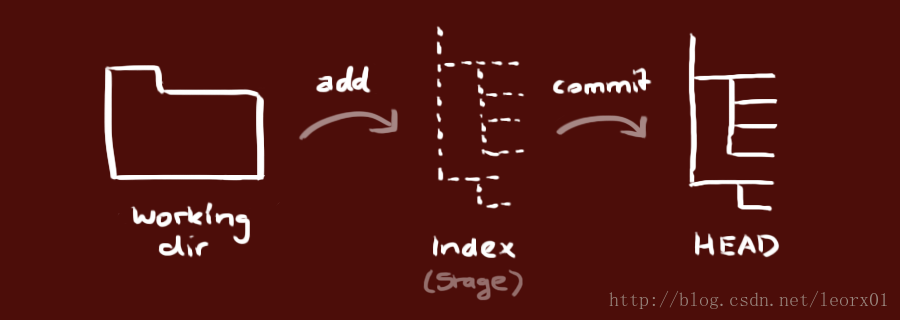
git add 文件名。
- 作用:将文件由 工作区 添加到 暂存区,暂存文件
- git add –all 或者 git add -A 或者git add .(简写) 添加所有文件
- git add a.txt b.txt 同时添加两个文件
- git add *.js 添加当前目录下的所有js文件
git status
- 作用:查看文件的状态
- 命令:git status
- 命令:git stauts -s 简化日志输出格式
git commit
- 作用:将文件由 暂存区 添加到 仓库区
- git commit -m “提交说明”
2 回滚工作流
git reset
- 作用:版本回退,将代码恢复到已经提交的某一个版本中。
- git reset –hard 版本号 将代码回退到某个指定的版本(版本号只要有前几位即可)
- git reset –hard head~1将版本回退到上一次提交
在上传代码到远程仓库的时候,不免会出现问题,任何过程都有可能要回滚代码:
git reset的作用是修改HEAD的位置,即将HEAD指向的位置改变为之前存在的某个版本。
1 | git reset --hard HEAD^ |
即往前回退一个版本,回退完了后工作区就是上一个版本的代码了,并且是clean的。
1 | git reset --soft HEAD^ |
往前回退一个版本,并且将这次错误的提交的代码改动,放在暂存区里。
1 | git reset --mixed HEAD^(和不带参数是一样的) |
往前回退一个版本,并且将这次错误的提交的代码改动,放在工作区里。
git revert
使用一次新的提交会滚上一次提交的内容。
1 | git revert |
git checkout
- 作用:暂存区的内容恢复到工作区。
- git checkout 1.txt 将暂存区中1.txt文件恢复到工作区
1 | git checkout -- a.txt # 丢弃某个文件,或者 |
- 注意:
git checkout –- .丢弃全部,也包括:新增的文件会被删除、删除的文件会恢复回来、修改的文件会回去。 - 这几个前提都说的是,回到暂存区之前的样子。对之前保存在暂存区里的代码不会有任何影响。对commit提交到本地分支的代码就更没影响了。当然,如果你之前压根都没有暂存或commit,那就是回到你上次pull下来的样子了。
回滚场景
代码git add到缓存区,并未commit提交
1 | git reset HEAD . 或者 |
- 这个命令仅改变暂存区,并不改变工作区,这意味着在无任何其他操作的情况下,工作区中的实际文件同该命令运行之前无任何变化
git commit到本地分支、但没有git push到远程
1 | git log # 得到你需要回退一次提交的commit id |
或者
1 | git reset --hard HEAD^ # 回到最新的一次提交 |
或者
1 | git reset --mixed HEAD^ # 此时代码保留,回到 git add 之前,默认就是--mixed |
- –hard分支、暂存区、工作区都回退到指定版本
- –mixed默认,只改变分支和暂存区的内容,不会改变工作区的内容。
- –soft分支回退到指定版本,不会改变暂存区和工作区。
git push把修改提交到远程仓库
- 通过git reset是直接删除指定的commit
1 | git log # 得到你需要回退一次提交的commit id |
- 通过git revert是用一次新的commit来回滚之前的commit
1 | git log # 得到你需要回退一次提交的commit id |
git revert 和 git reset的区别
- git revert是用一次新的commit来回滚之前的commit,此次提交之前的commit都会被保留;
- git reset是回到某次提交,提交及之前的commit都会被保留,但是此commit id之后的修改都会被删除
回滚案例
场景一:糟了,我刚把不想要的代码,commit到本地仓库中了,但是还没有做push操作!
在未进行git push前的所有操作,都是在“本地仓库”中执行的。我们暂且将“本地仓库”的代码还原操作叫做“撤销”!
- 情况一:文件被修改了,但未执行git add操作(working tree内撤销)
1 | git checkout fileName |
- 情况二:同时对多个文件执行了git add操作,但本次只想提交其中一部分文件
1 | $ git add * |
- 情况三:文件执行了git add操作,但想撤销对其的修改(index内回滚)
1 | # 取消暂存 |
- 情况四:修改的文件已被git commit,但想再次修改不再产生新的Commit
1 | # 修改最后一次提交 |
- 情况五:已在本地进行了多次git commit操作,现在想撤销到其中某次Commit
1 | git reset [--hard|soft|mixed|merge|keep] [commit|HEAD] |
场景二:彻底完了,刚线上更新的代码出现问题了,需要还原这次提交的代码!
已进行git push,即已推送到“远程仓库”中。我们将已被提交到“远程仓库”的代码还原操作叫做“回滚”!注意:对远程仓库做回滚操作是有风险的,需提前做好备份和通知其他团队成员!
如果你每次更新线上,都会打tag,那恭喜你,你可以很快的处理上述场景二的情况
1 | git checkout |
如果你回到当前HEAD指向
1 | git checkout |
- 情况一:撤销指定文件到指定版本
1 | # 查看指定文件的历史版本 |
情况二:删除最后一次远程提交
- 方式一:使用revert
- 方式二:使用reset
1 | git revert HEAD |
1 | git reset --hard HEAD^ |
二者区别:
revert是放弃指定提交的修改,但是会生成一次新的提交,需要填写提交注释,以前的历史记录都在;
reset是指将HEAD指针指到指定提交,历史记录中不会出现放弃的提交记录。
- 情况三:回滚某次提交
1 | # 找到要回滚的commitID |
删除某次提交
1 | git log --oneline -n5 |
Git撤销&回滚操作(git reset 和 get revert)2
1 | git rebase -i "commit id"^ |
注意:需要注意最后的^号,意思是commit id的前一次提交
1 | git rebase -i "5b3ba7a"^ |
Git撤销&回滚操作(git reset 和 get revert)3
在编辑框中删除相关commit,如pick 5b3ba7a test2,然后保存退出(如果遇到冲突需要先解决冲突)!
1 | git push origin master -f |
通过上述操作,如果你想对历史多个commit进行处理或者,可以选择git rebase -i,只需删除对应的记录就好。rebase还可对 commit 消息进行编辑,以及合并多个commit
3 历史工作流
git log
git log能够交互式显示历史信息包括以下内容
- 版本id
- 作者
- 日期
- 提交说明
1 | commit 994d5e4308b984041149676d62c604cfe34ae19b |
显示格式
1 | -p:按补丁显示每个更新间的差异,比下一条`--stat`命令信息更全 |
筛选参数
- 按数量
- -n:显示前n条log
按日期
- –after= –before=
- 比如git log –after=”2014-7-1”,显示2014年7月1号之后的commit(包含7月1号)后边的日期还可以用相对时间表示,比如”1 week ago”和”yesterday”,比如git log –after=”yesterday”
- 而且:可以使用正则表达式,比如git log –author=”John|Mary”,搜索Marry和John贡献的commit
- 而且:这个–author不仅包含名还包含email, 所以你可以用这个搜索email
按作者
- –author=
- 比如git log –author=“John”,显示John贡献的commit
按描述
- –grep=
- 比如:git log –grep=”JRA-224”
- 而且:可以传入-i用来忽略大小写
- 注意:如果想同时使用–grep和–author,必须在附加一个–all-match参数
按文件
--(空格)或[没有]- 有时你可能只对某个文件的修改感兴趣, 你只想查看跟某个文件相关的历史信息, 你只需要插入你感兴趣文件的路径[对,是路径,所以经常是不太好用]就可以了
- 比如:git log – foo.py bar.py ,只返回和foo.py或bar.py相关的commit
- 这里的–是告诉Git后面的参数是文件路径而不是branch的名字. 如果后面的文件路径不会和某个branch产生混淆, 你可以省略- -,比如git log foo.py
- 另外,后边的路径还支持正则,比如:git log *install.md 是,指定项目路径下的所有以install.md结尾的文件的提交历史
- 另外,文件名应该放到参数的最后位置,通常在前面加上–并用空格隔开表示是文件
- 另外,git log file/ 查看file文件夹下所有文件的提交记录
按分支
- –
- –branchName branchName为任意一个分支名字,查看某个分支上的提交记录
- 需要放到参数中的最后位置处
- 如果分支名与文件名相同,系统会提示错 误,可通过–选项来指定给定的参数是分支名还是文件名
- 比如:在当前分支中有一个名为v1的文件,同时还存在一个名为v1的分支
- git log v1 – 此时的v1代表的是分支名字(
--后边是空的) git log -- v1此时的v1代表的是名为v1的文件git log v1 -- v1代表v1分支下的v1文件
按内容
-S"<string>"、-G"<string>"- 有时你想搜索和新增或删除某行代码相关的commit. 可以使用这条命令
- 假设你想知道Hello, World!这句话是什么时候加入到项目里去的,可以用:git log -S”Hello,World!”
- 另外:如果你想使用正则表达式去匹配而不是字符串, 那么你可以使用-G代替-S.
- 这是一个非常有用的debug工具, 使用他你可以定位所有跟某行代码相关的commit. 甚至可以查看某行是什么时候被copy的, 什么时候移到另外一个文件中去的
- 注:-S后没有”=”,与查询内容之间也没有空格符
按范围
git log <since>..<until>- 这个命令可以查看某个范围的commit
- 这个命令非常有用当你使用branch做为range参数的时候. 能很方便的显示2个branch之间的不同
- 比如:git log master..feature,master..feature这个range包含了在feature有而在master没有的所有commit,同样,如果是feature..master包含所有master有但是feature没有的commit
- 另外,如果是三个点,表示或的意思:git log master…test 查询master或test分支中的提交记录
过滤掉merge commit
--no-merges- 默认情况下git log会输出merge commit. 你可以通过–no-merges标记来过滤掉merge commit,git log –no-merges
- 另外,如果你只对merge commit感兴趣可以使用—merges,git log –merges
按标签tag
git log v1.0- 直接这样是查询标签之前的commit
- 加两个点git log v1.0.. 查询从v1.0以后的提交历史记录(不包含v1.0)
按commit
- git log commit :查询commit之前的记录,包含commit
- git log commit1 commit2:查询commit1与commit2之间的记录,包括commit1和commit2
- git log commit1..commit2:同上,但是不包括commit1
- 其中,commit可以是提交哈希值的简写模式,也可以使用HEAD代替
- HEAD代表最后一次提交,HEAD^为最后一个提交的父提交,等同于HEAD~1
- HEAD~2代表倒数第二次提交
4 标签工作流
创建标签
1 | git tag v1.0 |
对当前版本打标签,为v1.0
1 | git tag |
查看所有已经创建的标签
1 | git tag v0.9 6.225 |
对指定id的版本打标签
1 | git show v0.9 |
查看标签信息
1 | git tag -a v0.1 -m "version 0.1 released" 3628164 |
创建带有标签说明的标签
操作标签
1 | git tag -d v0.1 |
删除制定版本的标签
1 | git push origin v1.0 |
推送某个标签到远程
1 | git push origin --tags |
一次性推送所有标签。
1 | git tag -d v0.9 |
从远程删除标签,先在本地删除标签,然后将操作推送到远程。