6 DockerFile
Dockerfile
1 DockerFile
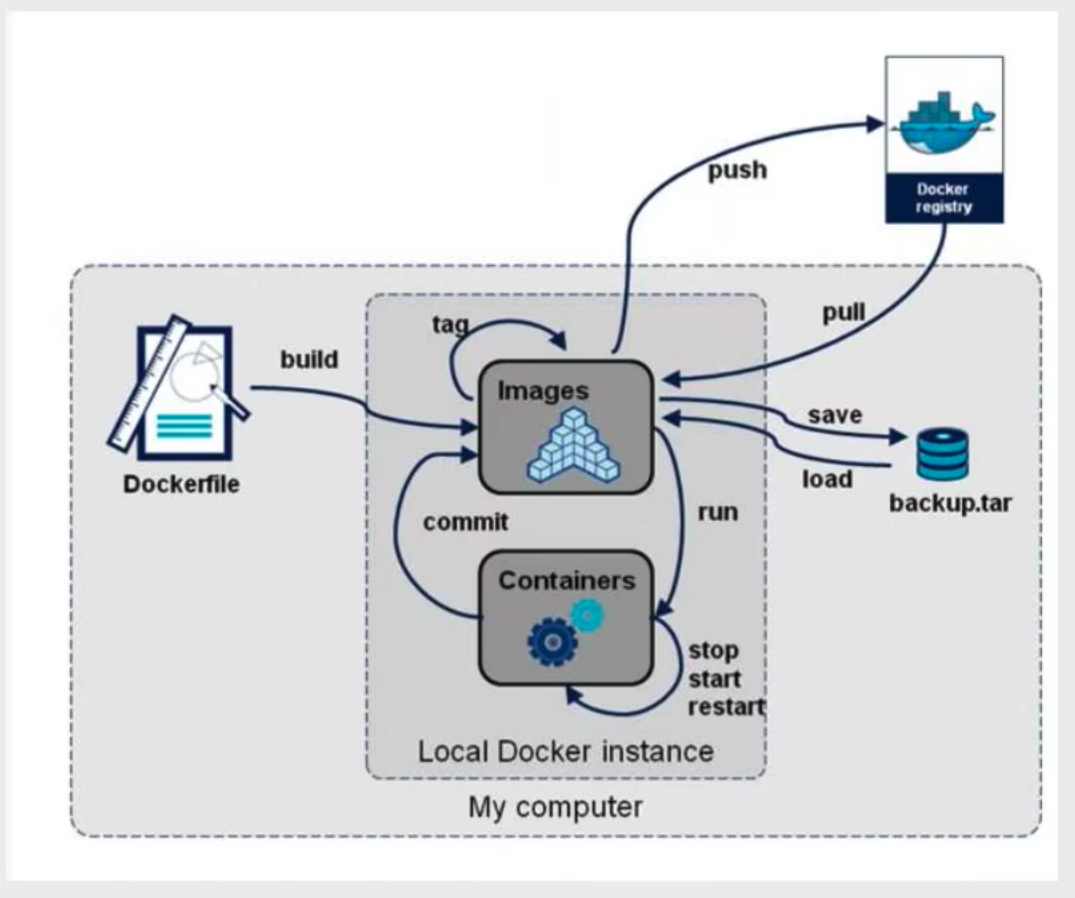
构建过程
dockerfile是用来构建docker镜像文件!命令参数脚本
构建步骤
- dockerfile
- docker build 构建一个镜像
- docker run 运行镜像
- docker push 发布一个镜像
dockerhub官方的镜像,会对应到github上一个仓库中的Dockerfile
指令
1 | FROM 基础镜像 |
- 每个保留关键字指令都是大写字母
#表示注释- 每一个指令都会创建提交一个新的镜像层,并提交
DockFile的作用
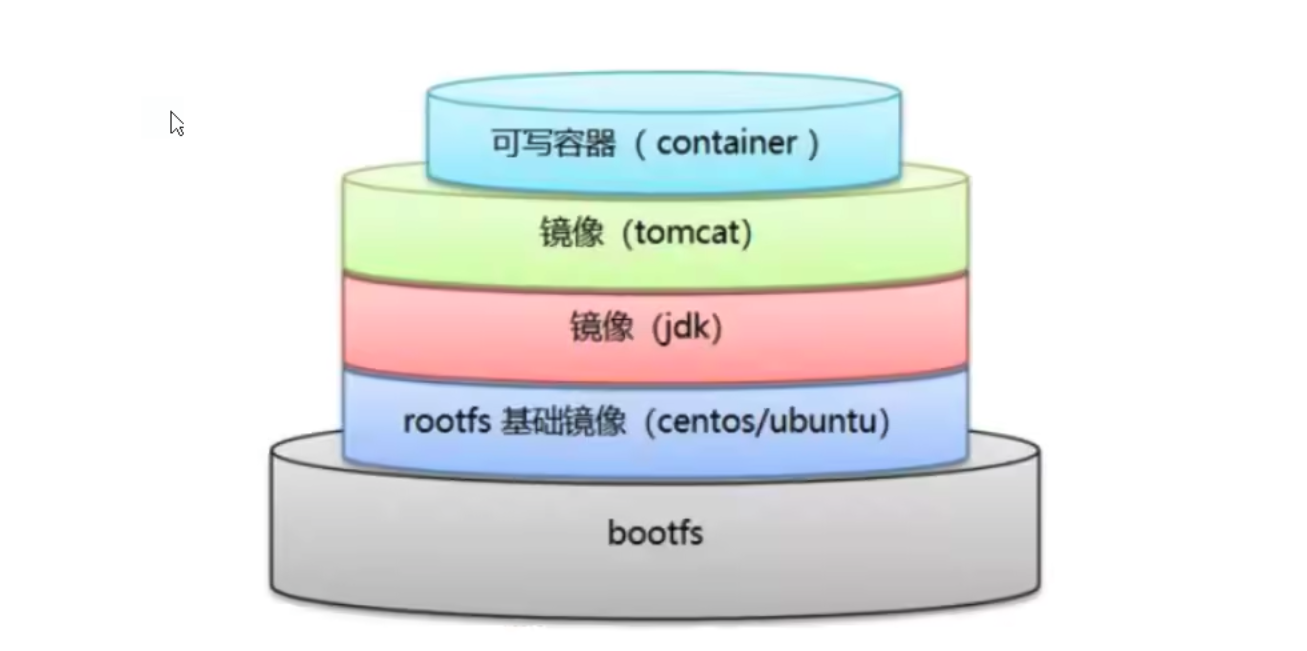
dockerfile是面向开发的,发布项目、做镜像需要编写dockerfile。
- DockerFile:构建文件,定义了一切的步骤、源代码
- DockerImages:通过DockerFile构建生成的镜像,最终发布和运行的产品
- Docker容器:容器就是镜像运行起来,提供服务器
实践:创建自己的centos
docker hub 中99%镜像都是从FROM scratch
- 编写dockerfile的文件
1 | ➜ dockerfile git:(master) ✗ cat mydockerfile |
- docker builid 运行镜像
1 | dockerfile git:(master) ✗ docker build -f mydockerfile -t mycentos:0.1 . |
- 测试运行docker run,验证了 vim和ifconfig命令可行
1 | dockerfile git:(master) ✗ docker run -it mycentos:0.1 |
实践:CMD和ENTRYPOINT
- 编写dockerfilefile
1 | vim dockerfile-cmd-test |
- 构建镜像
1 | docker build -f dockerfile-cmd-test -t cmdtest |
- 运行镜像
1 | docker run cmdtest |
- 测试镜像
1 | 发现CMD追加命令报错,发现ENTRYPOINT命令追加的命令是可以执行的。 |
实践:制作tomcat镜像
更加复杂,日后补充
2 发布自己的镜像
发布自己的镜像到dockerhub
DockeHub
- 在https://hub.docker.com创建账号
- 向服务器提交自己的镜像
- 登录 docker login -u yinkanglong
- 推送 docker push yinkanglong/mycentos:01
发布自己的镜像到阿里云
- 登录阿里云
- 申请仓库地址
- 登录到阿里云仓库
- docker push
本地发布docker save & docker load
将镜像保存压缩包
将压缩包加载为镜像
总结
3 DockerFile命令
Dockerfile 中每一个指令都会建立一层.
构建镜像
1 | $ docker build -t nginx:v3 . |
- 直接用 Git repo 进行构建docker build 还支持从 URL 构建,比如可以直接从 Git repo 中构建:
1 | $ docker build https://github.com/twang2218/gitlab-ce-zh.git#:8.14 |
- 用给定的 tar 压缩包构建
1 | $ docker build http://server/context.tar.gz |
- 从标准输入中读取 Dockerfile 进行构建
1 | docker build - < Dockerfile |
- 从标准输入中读取上下文压缩包进行构建
1 | $ docker build - < context.tar.gz |
镜像构建上下文(Context)
docker build 命令最后有一个 .。. 表示当前目录,而 Dockerfile 就在当前目录,因此不少初学者以为这个路径是在指定 Dockerfile 所在路径,这么理解其实是不准确的。如果对应上面的命令格式,你可能会发现,这是在指定上下文路径。
首先我们要理解 docker build 的工作原理。Docker 在运行时分为 Docker 引擎(也就是服务端守护进程)和客户端工具。Docker 的引擎提供了一组 REST API,被称为 Docker Remote API,而如 docker 命令这样的客户端工具,则是通过这组 API 与 Docker 引擎交互,从而完成各种功能。
当我们进行镜像构建的时候,并非所有定制都会通过 RUN 指令完成,经常会需要将一些本地文件复制进镜像,比如通过 COPY 指令、ADD 指令等。而 docker build 命令构建镜像,其实并非在本地构建,而是在服务端,也就是 Docker 引擎中构建的。那么在这种客户端/服务端的架构中,如何才能让服务端获得本地文件呢?
这就引入了上下文的概念。当构建的时候,用户会指定构建镜像上下文的路径,docker build 命令得知这个路径后,会将路径下的所有内容打包,然后上传给 Docker 引擎。这样 Docker 引擎收到这个上下文包后,展开就会获得构建镜像所需的一切文件。
FROM
指定基础镜像
所谓定制镜像,那一定是以一个镜像为基础,在其上进行定制。就像我们之前运行了一个 nginx 镜像的容器,再进行修改一样,基础镜像是必须指定的。而 FROM 就是指定基础镜像,因此一个 Dockerfile 中 FROM 是必备的指令,并且必须是第一条指令。
在 Docker Hub (https://hub.docker.com/explore/) 上有非常多的高质量的官方镜像, 有可以直接拿来使用的服务类的镜像,如 nginx、redis、mongo、mysql、httpd、php、tomcat 等
除了选择现有镜像为基础镜像外,Docker 还存在一个特殊的镜像,名为 scratch。这个镜像是虚拟的概念,并不实际存在,它表示一个空白的镜像。
对于 Linux 下静态编译的程序来说,并不需要有操作系统提供运行时支持,所需的一切库都已经在可执行文件里了,因此直接 FROM scratch 会让镜像体积更加小巧。使用 Go 语言 开发的应用很多会使用这种方式来制作镜像,这也是为什么有人认为 Go 是特别适合容器微服务架构的语言的原因之一。
1 | FROM scratch |
RUN执行命令
RUN 指令是用来执行命令行命令的。由于命令行的强大能力,RUN 指令在定制镜像时是最常用的指令之一。其格式有两种:
- shell 格式:RUN <命令>,就像直接在命令行中输入的命令一样。刚才写的 Dockrfile 中的 RUN 指令就是这种格式。
- exec 格式:RUN [“可执行文件”, “参数1”, “参数2”],这更像是函数调用中的格式。
1 | RUN echo '<h1>Hello, Docker!</h1>' > /usr/share/nginx/html/index.html |
像 Shell 脚本一样把每个命令对应一个 RUN
1 | FROM debian:jessie |
上面的这种写法,创建了 7 层镜像。这是完全没有意义的,而且很多运行时不需要的东西,都被装进了镜像里,比如编译环境、更新的软件包等等。结果就是产生非常臃肿、非常多层的镜像,不仅仅增加了构建部署的时间,也很容易出错。
Dockerfile 正确的写法
1 | FROM debian:jessie |
这里为了格式化还进行了换行。Dockerfile 支持 Shell 类的行尾添加 \ 的命令换行方式,以及行首 # 进行注释的格式。良好的格式,比如换行、缩进、注释等,会让维护、排障更为容易,这是一个比较好的习惯。
此外,还可以看到这一组命令的最后添加了清理工作的命令,删除了为了编译构建所需要的软件,清理了所有下载、展开的文件,并且还清理了 apt 缓存文件。这是很重要的一步,我们之前说过,镜像是多层存储,每一层的东西并不会在下一层被删除,会一直跟随着镜像。因此镜像构建时,一定要确保每一层只添加真正需要添加的东西,任何无关的东西都应该清理掉。
COPY 复制文件
COPY 指令将从构建上下文目录中 <源路径> 的文件/目录复制到新的一层的镜像内的 <目标路径> 位置。
1 | COPY package.json /usr/src/app/ |
ADD 高级文件复制
ADD 指令和 COPY 的格式和性质基本一致。但是在 COPY 基础上增加了一些功能。
- 如果 <源路径> 可以是一个 URL,这种情况下,Docker 引擎会试图去下载这个链接的文件放到 <目标路径> 去。下载后的文件权限自动设置为 600
- 如果 <源路径> 为一个 tar 压缩文件的话,压缩格式为 gzip, bzip2 以及 xz 的情况下,ADD 指令将会自动解压缩这个压缩文件到 <目标路径> 去。
1 | FROM scratch |
CMD 容器启动命令
CMD 指令就是用于指定默认的容器主进程的启动命令的。
CMD 指令的格式和 RUN 相似,也是两种格式:
- shell 格式:CMD <命令>
- exec 格式:CMD [“可执行文件”, “参数1”, “参数2”…]
- 参数列表格式:CMD [“参数1”, “参数2”…]。在指定了 ENTRYPOINT 指令后,用 CMD 指定具体的参数。
在运行时可以指定新的命令来替代镜像设置中的这个默认命令,比如,ubuntu 镜像默认的 CMD 是 /bin/bash,如果我们直接 docker run -it ubuntu 的话,会直接进入 bash。我们也可以在运行时指定运行别的命令,如 docker run -it ubuntu cat /etc/os-release。这就是用 cat /etc/os-release 命令替换了默认的 /bin/bash 命令了,输出了系统版本信息。
ENTRYPOINT
ENTRYPOINT 的格式和 RUN 指令格式一样,分为 exec 格式和 shell 格式。
ENTRYPOINT 的目的和 CMD 一样,都是在指定容器启动程序及参数。ENTRYPOINT 在运行时也可以替代,不过比 CMD 要略显繁琐,需要通过 docker run 的参数 –entrypoint 来指定。
- CMD命令无法追加参数,ENTRYPOINT命令可以追加参数。
1 | FROM ubuntu:16.04 |
1 | $ docker run myip |
- ENTRYPOINT与CMD组合追加参数。可以写一个脚本,然后放入 ENTRYPOINT 中去执行,而这个脚本会将接到的参数(也就是
)作为命令,在脚本最后执行。
1 | FROM alpine:3.4 |
ENV设置环境变量
格式有两种:
1 | ENV <key> <value> |
这个指令很简单,就是设置环境变量而已,无论是后面的其它指令,如 RUN,还是运行时的应用,都可以直接使用这里定义的环境变量。
1 | ENV VERSION=1.0 DEBUG=on \ |
1 | ENV NODE_VERSION 7.2.0 |
ARG 构建参数
1 | 格式:ARG <参数名>[=<默认值>] |
构建参数和 ENV 的效果一样,都是设置环境变量。所不同的是,ARG 所设置的构建环境的环境变量,在将来容器运行时是不会存在这些环境变量的。但是不要因此就使用 ARG 保存密码之类的信息,因为 docker history 还是可以看到所有值的。
Dockerfile 中的 ARG 指令是定义参数名称,以及定义其默认值。该默认值可以在构建命令 docker build 中用 –build-arg <参数名>=<值> 来覆盖。
VOLUME 定义匿名卷
格式为:
1 | VOLUME ["<路径1>", "<路径2>"...] |
之前我们说过,容器运行时应该尽量保持容器存储层不发生写操作,对于数据库类需要保存动态数据的应用,其数据库文件应该保存于卷(volume)中,后面的章节我们会进一步介绍 Docker 卷的概念。为了防止运行时用户忘记将动态文件所保存目录挂载为卷,在 Dockerfile 中,我们可以事先指定某些目录挂载为匿名卷,这样在运行时如果用户不指定挂载,其应用也可以正常运行,不会向容器存储层写入大量数据。
1 | VOLUME /data |
这里的 /data 目录就会在运行时自动挂载为匿名卷,任何向 /data 中写入的信息都不会记录进容器存储层,从而保证了容器存储层的无状态化。当然,运行时可以覆盖这个挂载设置。比如:
1 | docker run -d -v mydata:/data xxxx |
在这行命令中,就使用了 mydata 这个命名卷挂载到了 /data 这个位置,替代了 Dockerfile 中定义的匿名卷的挂载配置。
EXPOSE 暴露端口
1 | 格式为 EXPOSE <端口1> [<端口2>...]。 |
EXPOSE 指令是声明运行时容器提供服务端口,这只是一个声明,在运行时并不会因为这个声明应用就会开启这个端口的服务。在 Dockerfile 中写入这样的声明有两个好处,一个是帮助镜像使用者理解这个镜像服务的守护端口,以方便配置映射;另一个用处则是在运行时使用随机端口映射时,也就是 docker run -P 时,会自动随机映射 EXPOSE 的端口。
WORKDIR 指定工作目录
1 | 格式为 WORKDIR <工作目录路径>。 |
使用 WORKDIR 指令可以来指定工作目录(或者称为当前目录),以后各层的当前目录就被改为指定的目录,如该目录不存在,WORKDIR 会帮你建立目录。
之前提到一些初学者常犯的错误是把 Dockerfile 等同于 Shell 脚本来书写,这种错误的理解还可能会导致出现下面这样的错误:
1 | RUN cd /app |
如果将这个 Dockerfile 进行构建镜像运行后,会发现找不到 /app/world.txt 文件,或者其内容不是 hello。原因其实很简单,在 Shell 中,连续两行是同一个进程执行环境,因此前一个命令修改的内存状态,会直接影响后一个命令;而在 Dockerfile 中,这两行 RUN 命令的执行环境根本不同,是两个完全不同的容器。这就是对 Dokerfile 构建分层存储的概念不了解所导致的错误。
USER 指定当前用户
1 | 格式:USER <用户名> |
USER 指令和 WORKDIR 相似,都是改变环境状态并影响以后的层。WORKDIR 是改变工作目录,USER 则是改变之后层的执行 RUN, CMD 以及 ENTRYPOINT 这类命令的身份。
当然,和 WORKDIR 一样,USER 只是帮助你切换到指定用户而已,这个用户必须是事先建立好的,否则无法切换。
1 | RUN groupadd -r redis && useradd -r -g redis redis |
如果以 root 执行的脚本,在执行期间希望改变身份,比如希望以某个已经建立好的用户来运行某个服务进程,不要使用 su 或者 sudo,这些都需要比较麻烦的配置,而且在 TTY 缺失的环境下经常出错。建议使用 gosu,可以从其项目网站看到进一步的信息:https://github.com/tianon/gosu
1 | # 建立 redis 用户,并使用 gosu 换另一个用户执行命令 |